



راهنمای جامع نحوه اتصال ایرپاد (AirPods) به PS5

آیا شما هم از جمله کاربرانی هستید که عاشق کیفیت صدای ایرپاد خود هستید و می خواهید هیجان بازی های پلی استیشن 5 را با این هدفون بی نظیر تجربه کنید؟ احتمالاً پس از تلاش برای اتصال مستقیم، متوجه شده اید که این کار به سادگی امکان پذیر نیست. اما نگران نباشید! ما اینجا هستیم تا یک راه حل قطعی و کامل به شما ارائه دهیم. در این مقاله، به صورت گام به گام و جامع، نحوه اتصال AirPods به PS5 را به شما آموزش خواهیم داد. این راهنما به شما کمک می کند تا به راحتی بر مشکل عدم اتصال بلوتوث در PS5 برای دستگاه های صوتی غلبه کنید و از بازی خود لذت ببرید.
اگر به دنبال یک همراه خوب برای لحظات ورزشی خود هستید، انتخاب درست اهمیت زیادی دارد. برای پیدا کردن بهترین هندزفری برای ورزش که متناسب با نیازهای شما از باشگاه تا ماراتن باشد، راهنمای کامل ما را از دست ندهید.
چرا ایرپاد مستقیماً به PS5 وصل نمی شود؟
اولین سوالی که برای هر کاربری پیش می آید این است که چرا کنسول مدرن و قدرتمندی مانند PS5 از اتصال مستقیم به یکی از محبوب ترین هدفون های بی سیم جهان، یعنی AirPods، پشتیبانی نمی کند؟ پاسخ در تکنولوژی بلوتوث نهفته است.
سونی برای کنسول های پلی استیشن خود، از جمله PS5، پروتکل های بلوتوثی خاصی را برای لوازم جانبی صوتی در نظر گرفته است. هدفون ها و هدست های رسمی پلی استیشن (مانند سری Pulse) از این پروتکل ها برای ایجاد یک اتصال پایدار و با کمترین تأخیر صدا (Latency) استفاده می کنند. ایرپادها و اکثر هدفون های بلوتوثی استاندارد موجود در بازار، از این پروتکل های اختصاصی پشتیبانی نمی کنند. به همین دلیل، اتصال ایرپاد به PS5 به صورت مستقیم ممکن نیست و کنسول نمی تواند آن ها را شناسایی کند. این یک مشکل عدم اتصال بلوتوث در PS5 است که بسیاری از کاربران با آن روبرو هستند. اما راه حل چیست؟
آیا از وصل نشدن ایرپاد به گوشی اندروید خود کلافه شده اید و به دنبال دلیل آن می گردید؟ در راهنمای جامع ما، تمامی دلایل احتمالی و راه حل های عملی برای رفع این مشکل را به صورت کامل بررسی کرده ایم.
راه حل قطعی: استفاده از دانگل یا آداپتور بلوتوث
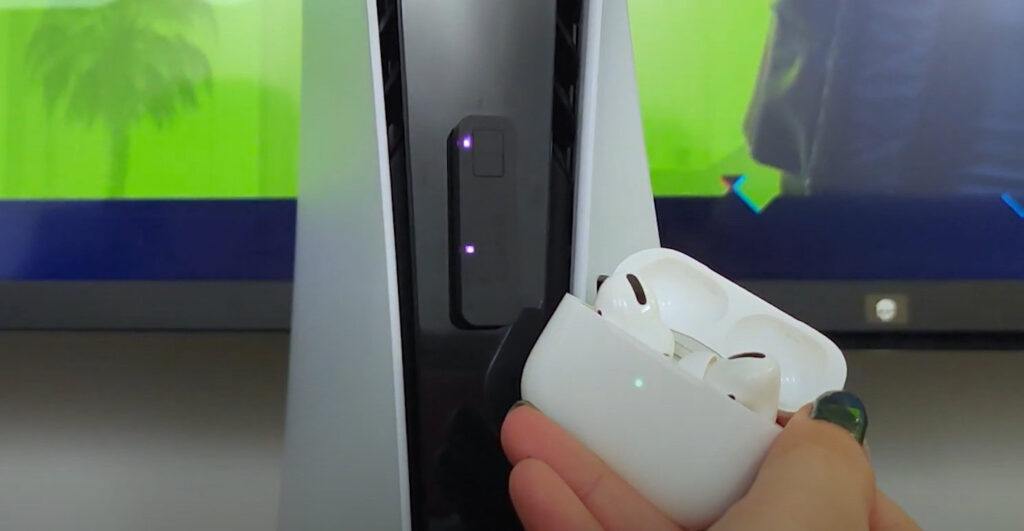
راه حل قطعی و استاندارد برای وصل کردن هدفون بلوتوثی به PS5، استفاده از یک دستگاه واسط به نام “آداپتور صوتی بلوتوث” یا “دانگل بلوتوث” است. این دستگاه کوچک و کاربردی به یکی از پورت های USB (Type-A یا Type-C) کنسول PS5 شما متصل می شود و مانند یک کارت صدای خارجی عمل می کند.
این دانگل، سیگنال صوتی دیجیتال را از کنسول دریافت کرده و آن را از طریق بلوتوث برای ایرپاد یا هر هدفون بلوتوثی دیگری ارسال می کند. در واقع، PS5 تصور می کند که به یک هدست USB متصل شده است و شما به راحتی می توانید صدای بازی را روی ایرپاد خود داشته باشید. استفاده از یک آداپتور بلوتوث برای PS5 بهترین و تنها روش مطمئن برای این کار است.
آموزش گام به گام: نحوه اتصال AirPods به PS5 با استفاده از دانگل
اکنون به بخش اصلی و عملی مقاله، یعنی آموزش وصل کردن ایرپاد (هندزفری بلوتوثی) به ps5 می رسیم. این فرآیند بسیار ساده است و تنها چند دقیقه زمان می برد.
به گفته یکی از وب سایت های معتبر بررسی گجت، «کلید اصلی برای داشتن تجربه ای بی نقص، صرفاً خرید یک آداپتور نیست، بلکه پیدا کردن یک دانگل بلوتوث PS5 باکیفیت است. مدل های ارزان قیمت ممکن است اتصال پایداری نداشته باشند و مشکل تأخیر صدا را تشدید کنند.»
مرحله اول: تهیه دانگل بلوتوث مناسب
مهم ترین قدم، انتخاب یک دانگل بلوتوث PS5 باکیفیت است. هنگام خرید به نکات زیر توجه کنید:
- پشتیبانی از Low Latency (تأخیر کم): به دنبال دانگل هایی باشید که از کدک های aptX Low Latency یا مشابه آن پشتیبانی می کنند. این ویژگی برای بازی های ویدیویی حیاتی است و به کاهش تأخیر صدا در PS5 کمک می کند تا صدا و تصویر کاملاً هماهنگ باشند.
- نوع اتصال: دانگل ها در دو نوع USB-A و USB-C عرضه می شوند. با توجه به اینکه PS5 هر دو پورت را دارد، انتخاب بین آن ها به سلیقه شما بستگی دارد.
- سازگاری با PS5: حتماً در مشخصات محصول بررسی کنید که با PS5 سازگار باشد. اکثر دانگل های صوتی مدرن این قابلیت را دارند.
- قیمت دانگل بلوتوث PS5: قیمت ها بسته به برند و قابلیت ها متفاوت است. نیازی به خرید گران ترین مدل نیست، اما از خرید مدل های بسیار ارزان و بی نام و نشان که ممکن است کیفیت صدای مطلوبی نداشته باشند، خودداری کنید.
یک متخصص مهندسی صدا در مقاله ای توضیح می دهد: «در دنیای بازی های رقابتی، تأخیر صدا (Latency) یک مفهوم انتزاعی نیست؛ بلکه یک فاکتور تعیین کننده در نتیجه بازی است. مغز شما برای هماهنگی بین چشم و گوش به انتقال آنی صدا نیاز دارد و هرگونه تأخیر، حتی جزئی، می تواند واکنش شما را کند کرده و به شکست منجر شود.»
مرحله دوم: آماده سازی ایرپادها برای جفت سازی (Pairing)
- ایرپادهای خود را داخل کیس شارژ قرار دهید.
- درب کیس را باز نگه دارید.
- دکمه ی پشت کیس شارژ را فشار داده و نگه دارید تا چراغ LED داخل یا روی کیس به رنگ سفید و به صورت چشمک زن درآید. این حالت به معنای آماده بودن AirPods برای اتصال به یک دستگاه جدید است.
مرحله سوم: اتصال دانگل و جفت سازی با ایرپاد
- دانگل بلوتوث PS5 را به یکی از پورت های USB خالی روی کنسول (در جلو یا پشت دستگاه) متصل کنید.
- اکثر دانگل ها پس از اتصال به صورت خودکار وارد حالت جفت سازی (Pairing Mode) می شوند (چراغ آن ها شروع به چشمک زدن سریع می کند).
- کیس ایرپاد را که در حالت جفت سازی قرار دارد، نزدیک دانگل نگه دارید. پس از چند ثانیه، چراغ هر دو دستگاه ثابت می شود که نشان دهنده اتصال ایرپاد به ps5 است. این فرآیند وصل کردن ایرپادر به ps5 را تکمیل می کند.
مرحله چهارم: تنظیمات خروجی صدا در منوی PS5
حالا که اتصال فیزیکی برقرار شده، باید به کنسول بگویید که صدا را به این دستگاه جدید ارسال کند. این بخش، تکمیل کننده آموزش اتصال ایرپاد به پلی استیشن 5 است.
- از صفحه اصلی PS5، به بخش Settings (آیکون چرخ دنده در بالا سمت راست) بروید.
- وارد منوی Sound شوید.
- گزینه Audio Output را انتخاب کنید.
- در بخش Output Device، گزینه Switch Output Device Automatically را روی حالت روشن (On) قرار دهید.
- سپس در همان صفحه، Output Device را به صورت دستی روی گزینه ای که نام دانگل شما را نشان می دهد (معمولاً USB Headset یا نام برند دانگل) تنظیم کنید.
تبریک! فرآیند نحوه اتصال AirPods به PS5 با موفقیت به پایان رسید. اکنون باید صدای بازی ها و منوی PS5 را به وضوح در ایرپادهای خود بشنوید. این بهترین روش برای وصل کردن هدفون بلوتوثی به PS5 است.
در دنیای پر از هیاهوی امروز، داشتن یک مکالمه شفاف و بدون نویز یک مزیت بزرگ است. اگر به دنبال بهترین هدفون برای مکالمه هستید، حتما راهنمای جامع ما برای خرید در سال ۲۰۲۵ را مطالعه کنید تا انتخابی هوشمندانه داشته باشید.
کدام دانگل بلوتوث برای PS5 مناسب است؟ (معرفی بهترین مدل ها)
انتخاب یک دانگل باکیفیت، تفاوت بین یک تجربه صوتی عالی و یک صدای بی کیفیت و همراه با تاخیر (Latency) را رقم می زند. برای بازی های ویدیویی، به خصوص عناوین آنلاین و رقابتی، به دنبال دانگلی باشید که از کدک aptX Low Latency پشتیبانی کند. این فناوری تاخیر صدا را به حداقل می رساند تا صدا و تصویر کاملاً هماهنگ باشند.
در اینجا چند مدل محبوب و تست شده که با PS5 سازگاری کامل دارند را معرفی می کنیم:
- Avantree DG80 / DG60P
- ویژگی اصلی: پشتیبانی کامل از aptX Low Latency و اتصال بسیار پایدار. این مدل ها به طور خاص برای گیمینگ و تماشای فیلم طراحی شده اند و یکی از بهترین گزینه ها برای به حداقل رساندن تاخیر صدا هستند.
- Creative BT-W4 / BT-W5
- ویژگی اصلی: محصولی از یک برند معتبر در دنیای صدا. این دانگل ها کیفیت صدای فوق العاده ای ارائه می دهند و از آخرین نسخه های بلوتوث با کدک های پیشرفته پشتیبانی می کنند که اتصال قوی و پایداری را تضمین می کند.
- UGREEN Bluetooth USB Adapter
- ویژگی اصلی: یک گزینه عالی با قیمت بسیار مناسب. اگرچه ممکن است از کدک های پیشرفته مانند aptX LL پشتیبانی نکند، اما برای بازی های داستانی و استفاده عمومی، عملکردی کاملاً قابل قبول و بدون دردسر دارد و به راحتی با انواع هدفون ها جفت می شود.
نکته کلیدی هنگام خرید: قبل از خرید، حتماً در صفحه محصول یا جعبه دانگل، سازگاری آن با کنسول PS5 را بررسی کنید و به دنبال عبارت “aptX Low Latency” برای بهترین تجربه گیمینگ باشید.
آیا می توان از میکروفون ایرپاد در PS5 استفاده کرد؟
این یک سوال بسیار رایج است. پاسخ کوتاه این است: بستگی به دانگل شما دارد.
اکثر دانگل های بلوتوث استاندارد و ارزان قیمت، تنها قابلیت ارسال صدا از کنسول به هدفون را دارند (یک طرفه). آن ها نمی توانند صدای میکروفون ایرپاد شما را دریافت و به کنسول منتقل کنند.
راه حل ها برای استفاده از میکروفون:
- استفاده از میکروفون داخلی دسته DualSense: ساده ترین راه، استفاده از میکروفون بسیار باکیفیتی است که در خود کنترلر PS5 تعبیه شده. برای فعال کردن آن، کافیست در منوی Sound > Microphone، گزینه Input Device را روی Microphone on Controller تنظیم کنید.
- خرید دانگل های پیشرفته تر: برخی مدل های گران تر آداپتور بلوتوث برای PS5 (مانند برخی مدل های Creative یا Avantree) دارای یک میکروفون کوچک جداگانه هستند که به جک ۳.۵ میلی متری دسته متصل می شود یا از پروتکل های دوطرفه پشتیبانی می کنند. این مدل ها امکان استفاده از میکروفون ایرپاد در PS5 را فراهم می کنند.
بنابراین، اگر چت صوتی برای شما اهمیت زیادی دارد، یا از میکروفون دسته استفاده کنید یا هنگام تحقیق در مورد قیمت دانگل بلوتوث PS5، مدلی را انتخاب کنید که صراحتاً از ورودی میکروفون پشتیبانی کند.
آیا می توان از میکروفون ایرپاد در PS5 برای چت صوتی استفاده کرد؟
این یک سوال بسیار مهم و رایج است. پاسخ کوتاه: بستگی به مدل دانگل شما دارد.
- دانگل های استاندارد (فقط ارسال صدا): اکثر دانگل های معمولی و ارزان قیمت، فقط صدا را از کنسول به ایرپاد شما ارسال می کنند. آن ها قابلیت دریافت صدای میکروفون شما و انتقال آن به کنسول را ندارند.
- دانگل های پیشرفته (ارسال و دریافت صدا): مدل های گران تر و حرفه ای تر (مانند برخی از مدل های Avantree و Creative) از ارتباط صوتی دوطرفه پشتیبانی می کنند. اگر چت صوتی با میکروفون ایرپاد برایتان حیاتی است، هنگام خرید دانگل به پشتیبانی آن از قابلیت “Voice Chat” یا “Microphone Input” توجه کنید.
ساده ترین و بهترین راه حل جایگزین: حتی اگر دانگل شما از میکروفون پشتیبانی نمی کند، نگران نباشید! شما می توانید از میکروفون داخلی و بسیار باکیفیت دسته DualSense خود استفاده کنید. برای این کار، کافیست در منوی PS5 به مسیر Settings > Sound > Microphone بروید و مطمئن شوید که گزینه Input Device روی Microphone on Controller تنظیم شده باشد.
جمع بندی
در این مقاله جامع، به طور کامل یاد گرفتیم که اگرچه اتصال ایرپاد به PS5 به صورت مستقیم امکان پذیر نیست، اما با استفاده از یک آداپتور بلوتوث برای PS5 می توان به سادگی این محدودیت را دور زد. ما مراحل کامل این فرآیند را از خرید دانگل مناسب تا تنظیمات نهایی در کنسول پوشش دادیم و به سوالات مهمی مانند استفاده از میکروفون ایرپاد در PS5 و کاهش تأخیر صدا در PS5 پاسخ دادیم.
«هرچند استفاده از دانگل برای اتصال یک راه حل هوشمندانه است، اما کارشناسان سونی همواره تاکید دارند که برای دستیابی به بهترین کیفیت و کمترین تأخیر صدا، ایده آل ترین گزینه استفاده از هدست های رسمی پلی استیشن است که به طور اختصاصی برای اکوسیستم این کنسول طراحی شده اند.»
اکنون شما تمام اطلاعات لازم برای لذت بردن از صدای بی نظیر بازی هایتان با هدفون محبوب خود را در اختیار دارید. امیدواریم این آموزش اتصال ایرپاد به پلی استیشن 5 برای شما مفید بوده باشد. تجربه وصل کردن ایرپادر به ps5 می تواند دنیای جدیدی از راحتی و کیفیت را برای شما به ارمغان بیاورد. این راهنما نه تنها برای ایرپاد، بلکه برای هر کسی که به دنبال بهترین هندزفری برای PS5 می گردد و می خواهد از دستگاه فعلی خود استفاده کند، کاربردی است.
برای مطالعه بیشتر
اگر به این موضوع علاقهمند شدهاید، شاید خواندن مطالب زیر نیز برای شما مفید باشد:
علت وصل نشدن ایرپاد به گوشی اندروید: راهنمای جامع و کامل، راهنمای جامع بهترین ایرپاد گیمینگ و هندزفری گیمینگ 2025 برای گیمرهای حرفه ای و اقتصادی
سوالات متداول
۱. آیا این روش برای سایر هدفون های بلوتوثی (سامسونگ، انکر و…) هم کار میکند؟
بله، این روش برای تمام برندها کاربرد دارد. برای مثال، اگر با توجه به قیمت ایرپاد اورایمو قصد خرید یکی از مدل های خوش قیمت این برند را دارید، می توانید مطمئن باشید که با دانگل مناسب، روی PS5 هم عملکرد بی نقصی خواهد داشت.»
۲. آیا با استفاده از دانگل، کیفیت صدا کاهش پیدا میکند؟
خیر، اگر از یک دانگل باکیفیت استفاده کنید، صدا به صورت دیجیتال و بدون هیچ گونه افت کیفیت محسوس منتقل می شود.
۳. آیا این روش به کنسول PS5 یا ایرپاد من آسیب میزند؟
به هیچ وجه. این روش کاملاً استاندارد، امن و تست شده است و هیچ خطری برای سخت افزار دستگاه های شما ندارد.
۴. آیا این روش برای اتصال AirPods Max هم کاربرد دارد؟
بله، فرآیند اتصال برای تمام مدل های خانواده AirPods از جمله AirPods Pro و AirPods Max کاملاً یکسان است.
۵. در صورت قطع و وصل شدن صدا چه کار کنم؟
اول مطمئن شوید که فاصله زیادی با کنسول ندارید و مانع فیزیکی بزرگی بین دانگل و ایرپاد شما نیست. در مرحله بعد، اگر دانگل شما دارای آپدیت فریمور (Firmware) است، آن را از طریق وب سایت سازنده به روزرسانی کنید.


واقعا مقاله عالی و کاربردی بود! خیلی وقت بود دنبال راهنمای دقیق میگشتم که چگونه ایرپاد را به پی اس فایو وصل کنیم. با این روش استفاده از دانگل بلوتوث، حالا تونستم راحت و بدون دردسر وصل کردن ایرپاد به PS5 رو انجام بدم.
تا همین چند روز پیش نمیدونستم چگونه ایرپاد را به پی اس فایو وصل کنیم، اما با این آموزش مرحله به مرحله خیلی راحت تونستم وصل کردن ایرپاد به PS5 رو انجام بدم. نکته مهم اینه که دانگل بلوتوث خوب بگیرید تا صدا بدون تأخیر باشه. ممنون بابت راهنماییهای کامل!