



علت وصل نشدن ایرپاد به گوشی اندروید: راهنمای جامع و کامل

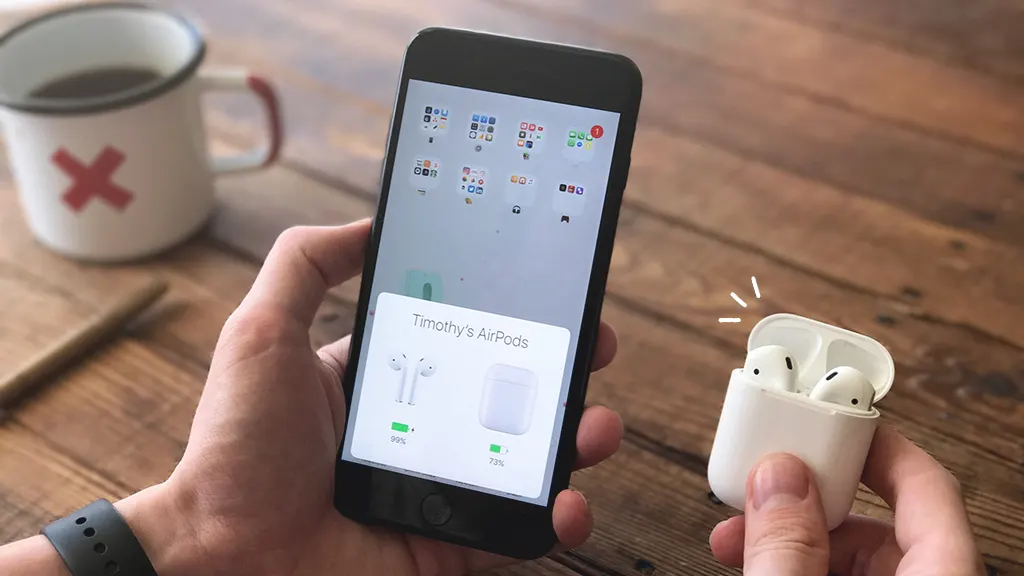
ایرپادتان به گوشی اندروید وصل نمی شود یا مدام قطع و وصل می شود و کلافه تان کرده؟ آرام باشید، شما تنها نیستید و این یکی از رایج ترین مشکلات است. خوشبختانه، دلایل آن معمولاً بسیار ساده است؛ از یک تنظیم ساده بلوتوث گرفته تا نیاز به یک ریست سریع.
در این راهنمای کامل و تصویری، ما با هم قدم به قدم تمام دلایل و مشکلات جفت سازی ایرپاد با اندروید را بررسی کرده و راه حل های قطعی را به شما نشان می دهیم تا فوراً بتوانید دوباره از موسیقی و پادکست های مورد علاقه تان لذت ببرید.
«اگرچه ایرپادها برای اکوسیستم اپل طراحی شده اند، اما اپل رسماً تایید کرده که می توان از آن ها به عنوان یک هدفون بلوتوثی استاندارد با دستگاه های غیر اپلی نیز استفاده کرد. با این حال، فرآیند اتصال کمی متفاوت است.» مرجع
آیا مشکل وصل نشدن ایرپاد به اندروید شما فراتر از یک ری استارت ساده است؟ در این راهنما، از راه حل های سریع مانند جفت سازی مجدد عبور کرده و به سراغ راهکارهای تخصصی می رویم که مشکل را ریشه ای حل می کنند. یاد می گیرید چگونه حافظه پنهان بلوتوث را در گوشی سامسونگ یا شیائومی خود پاک کنید و مهم تر از آن، با نکته طلایی آپدیت فریم ور ایرپاد آشنا می شوید که اغلب، دلیل اصلی قطعی های مکرر است. علاوه بر این، به مشکلات خاصی مانند وصل بودن بدون صدا و نحوه کنترل نویز کنسلینگ در مدل های پرو نیز پرداخته ایم. قبل از اینکه از ایرپاد خود ناامید شوید، این راهنمای جامع را بخوانید تا یک بار برای همیشه به این چالش پایان دهید.
اگر به دنبال یک همراه خوب برای لحظات ورزشی خود هستید، انتخاب درست اهمیت زیادی دارد. برای پیدا کردن بهترین هندزفری برای ورزش که متناسب با نیازهای شما از باشگاه تا ماراتن باشد، راهنمای کامل ما را از دست ندهید.
عجله دارید؟ سریع ترین راه حل مشکلتان را اینجا پیدا کنید:
| مشکل شما | سریع ترین راه حل |
|---|---|
| ایرپاد اصلاً پیدا نمی شود | دکمه پشت کیس را نگه دارید تا چراغ سفید چشمک زن شود. |
| قبلاً وصل بوده، الان وصل نمی شود | ایرپاد را از لیست بلوتوث Forget/Unpair کرده و دوباره جفت کنید. |
| هر دو گوشی با هم وصل نمی شوند | ایرپاد را ریست کنید (نگه داشتن دکمه به مدت ۱۵ ثانیه). |
| وصل است ولی صدا ندارد | در تنظیمات Media Output، خروجی را روی ایرپاد بگذارید. |
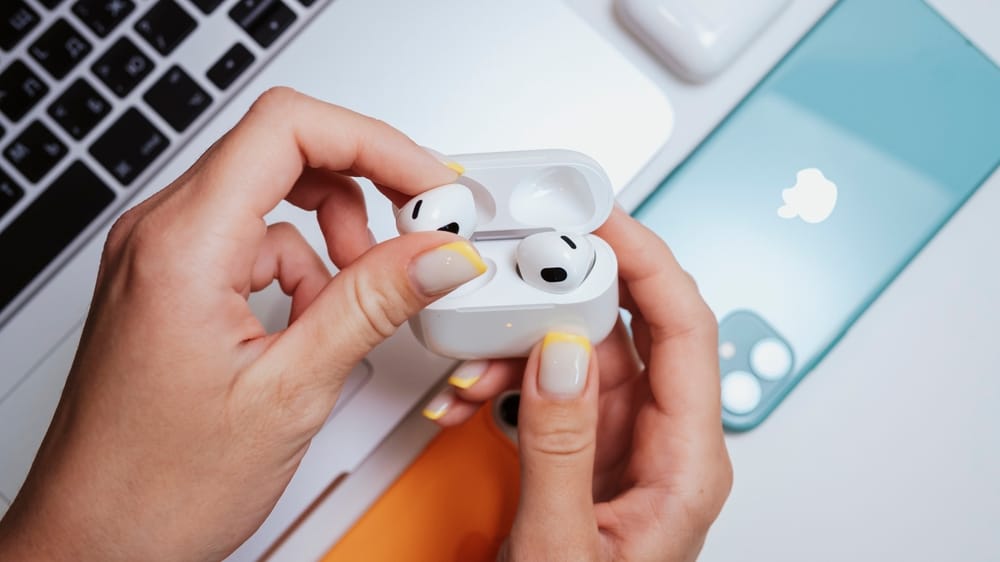
خب، برویم سراغ حل مشکل: راهنمای قدم به قدم اتصال ایربادز به تلفن همراه
نگران نباشید، با هم قدم به قدم پیش می رویم. توصیه می کنیم این مراحل را به ترتیب انجام دهید تا سریع تر به نتیجه برسید. هر کدام از این موارد می تواند دلیل اصلی عدم شناسایی ایرپاد توسط گوشی شما باشد.
مرحله اول: بررسی های اولیه و ساده
اغلب اوقات، مشکل با چند بررسی ساده حل می شود. قبل از انجام هر کار پیچیده ای، این موارد را کنترل کنید.
از روشن بودن بلوتوث گوشی مطمئن شوید
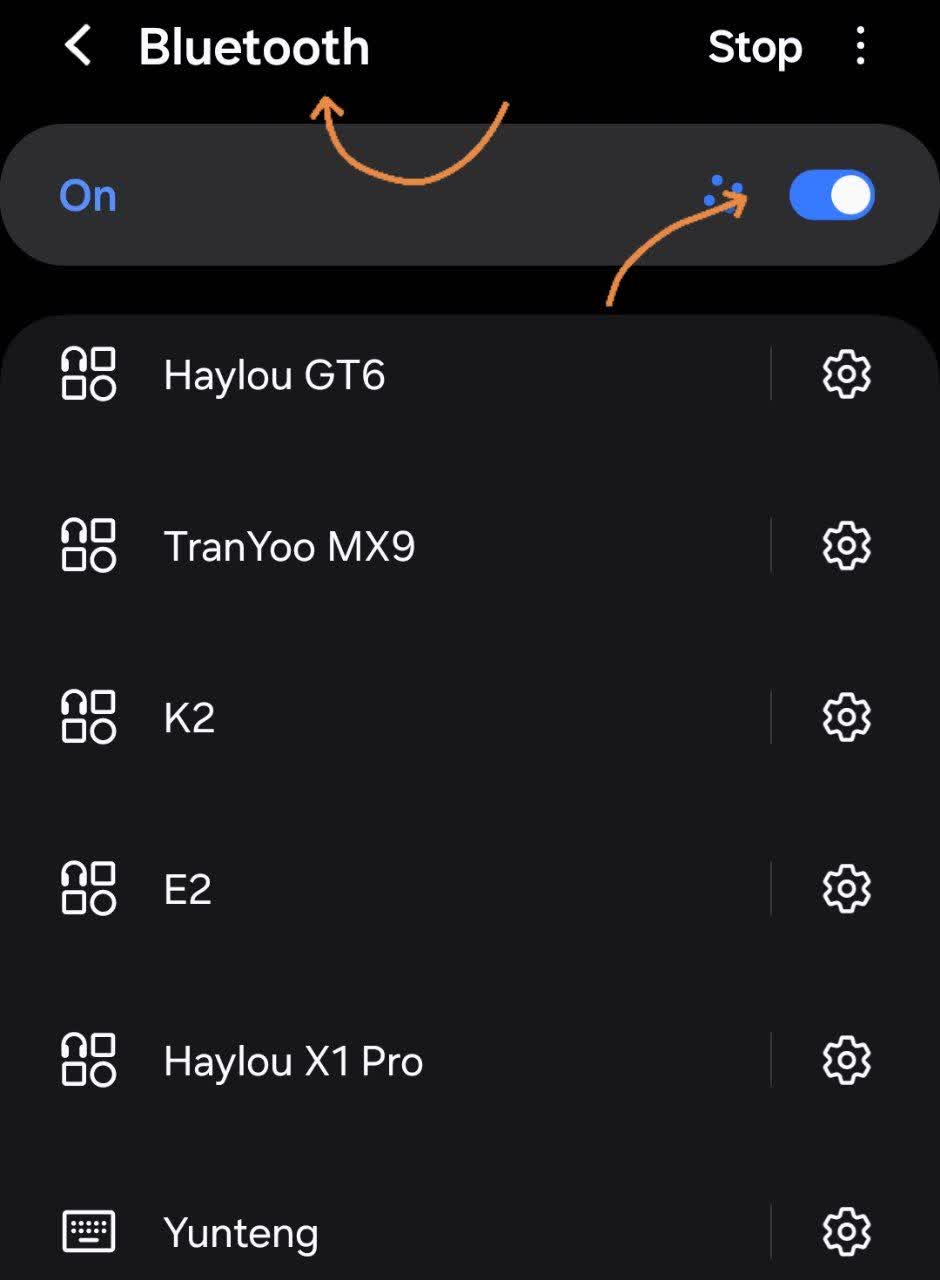
شاید بدیهی به نظر برسد، اما گاهی ممکن است بلوتوث گوشی شما خاموش باشد یا به درستی کار نکند. به بخش تنظیمات سریع (Quick Settings) یا تنظیمات اصلی گوشی (Settings > Bluetooth) بروید و مطمئن شوید که بلوتوث روشن است. یک بار خاموش و روشن کردن آن نیز می تواند به عنوان یک راه حل ساده برای رفع مشکل وصل نشدن ایرپاد به گوشی عمل کند. این اولین و ساده ترین علت وصل نشدن ایرپاد به گوشی اندروید است که باید بررسی شود.
۲. شارژ ایرپاد و کیس را دست کم نگیرید!
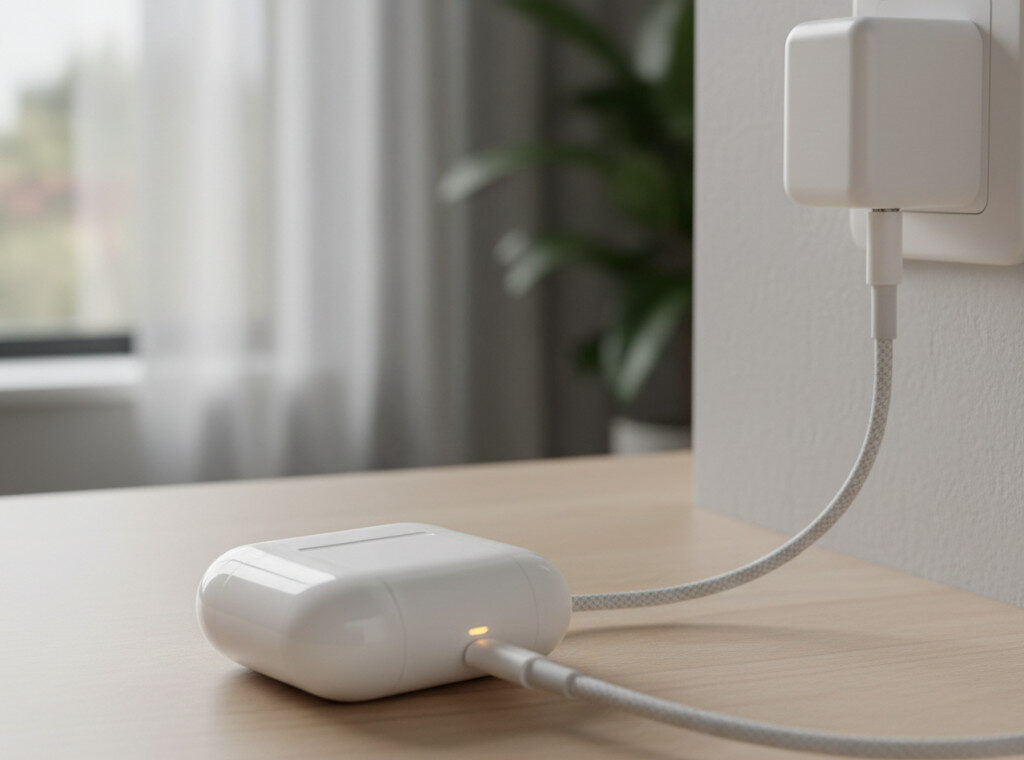
یکی از شایع ترین دلایل وصل نشدن ایرپاد به گوشی، کمبود شارژ است. اگر ایرپادها یا کیس انرژی کافی نداشته باشند، نمی توانند سیگنال بلوتوث پایداری ارسال کنند. هر دو ایرپاد را داخل کیس قرار دهید و حداقل ۳۰ دقیقه آن را به شارژ بزنید.
نکته حرفه ای: آیا می دانستید استفاده از کاورهای محافظ کیس ایرپاد نه تنها از آن در برابر ضربه محافظت می کند، بلکه با داشتن گیره، از گم شدن آن نیز جلوگیری می کند؟
[مشاهده انواع کاور و لوازم جانبی ایرپاد]
۳. فاصله را رعایت کنید
برای یک اتصال موفق، گوشی و ایرپاد باید نزدیک هم باشند. در حین فرآیند جفت سازی (Pairing)، سعی کنید گوشی و کیس ایرپاد را در فاصله کمتر از یک متر از هم نگه دارید. دیوارهای ضخیم یا فاصله زیاد می تواند مانع اتصال شود.
مرحله دوم: فرآیند صحیح جفت سازی مجدد
اگر بررسی های اولیه مشکل را حل نکرد، وقت آن است که اتصال را از نو برقرار کنید. این فرآیند اغلب می تواند مشکلات نرم افزاری جزئی را برطرف کند.
ایرپاد را از لیست دستگاه های بلوتوثی فراموش کنید (Forget Device)
اگر قبلاً موفق به اتصال ایرپاد به اندروید شده اید اما اکنون با مشکل مواجه هستید، ممکن است اطلاعات اتصال قبلی دچار اختلال شده باشد.
- به تنظیمات بلوتوث گوشی اندرویدی خود بروید.
- در لیست دستگاه های جفت شده (Paired Devices)، نام ایرپاد خود را پیدا کنید.
- روی آیکون چرخ دنده یا تنظیمات کنار نام آن ضربه بزنید.
- گزینه “فراموش کردن” (Forget) یا “لغو جفت سازی” (Unpair) را انتخاب کنید. این کار به عنوان اولین گام برای رفع مشکل وصل نشدن ایرپاد به گوشی بسیار موثر است و زمینه را برای یک اتصال تمیز فراهم می کند.
«ایرپادها از چیپ های اختصاصی اپل (مانند H1 یا W1) برای برقراری یک اتصال سریع و پایدار با آیفون، آیپد و مک بوک استفاده می کنند. اما وقتی نوبت به دستگاه های اندرویدی می رسد، ایرپادها مجبورند از پروتکل استاندارد بلوتوث استفاده کنند.» مرجع
ایرپاد را در حالت جفت سازی قرار دهید
این مهم ترین بخش فرآیند است. بسیاری از کاربران این مرحله را اشتباه انجام می دهند و همین علت وصل نشدن ایرپاد به گوشی اندروید آن هاست.
- هر دو ایرپاد را داخل کیس شارژ قرار دهید.
- درب کیس را باز نگه دارید.
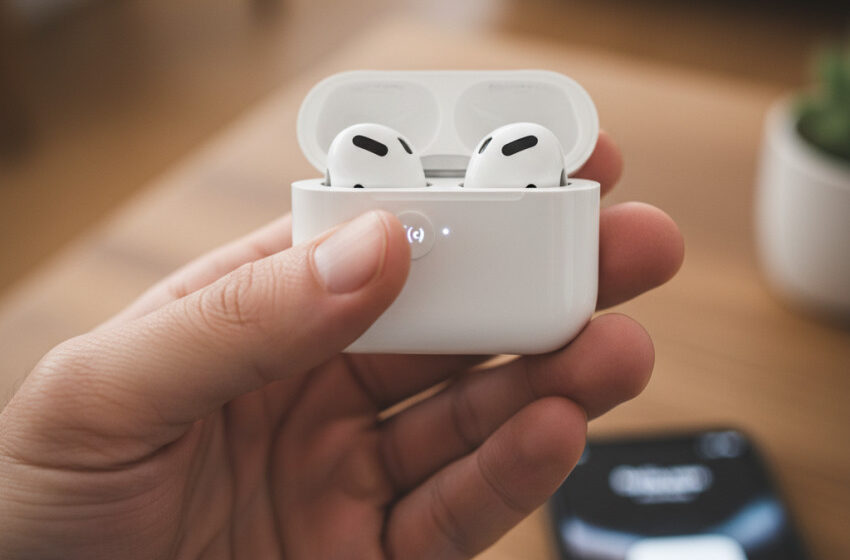
- دکمه فیزیکی پشت کیس ایرپاد را فشار داده و برای چند ثانیه نگه دارید.
- به چراغ LED روی کیس دقت کنید. چراغ باید شروع به چشمک زدن به رنگ سفید کند. این یعنی ایرپاد آماده جفت سازی است. اگر چراغ به رنگ سفید چشمک نمی زند، دلیل وصل نشدن ایرپاد به گوشی اندروید شما همین است.
جستجو و اتصال مجدد از طریق گوشی اندروید
حالا که ایرپاد در حالت جفت سازی است، در گوشی اندرویدی خود به تنظیمات بلوتوث بروید و روی “جستجوی دستگاه های جدید” (Scan for new devices) ضربه بزنید. نام ایرپاد شما باید در لیست دستگاه های موجود ظاهر شود. روی آن ضربه بزنید تا فرآیند اتصال ایرپاد به اندروید تکمیل شود. این فرآیند باید به رفع مشکل وصل نشدن ایرپاد به گوشی منجر شود.
آیا برند گوشی اندرویدی شما مهم است؟ (تفاوت در سامسونگ و شیائومی)
گرچه فرآیند اصلی اتصال بلوتوث در تمام گوشی های اندرویدی یکسان است، اما گاهی مسیر رسیدن به برخی تنظیمات فنی در رابط های کاربری مختلف مانند One UI سامسونگ و MIUI شیائومی کمی متفاوت است. این تفاوت ها در زمان عیب یابی پیشرفته اهمیت پیدا می کنند. به عنوان مثال، یکی از قدرتمندترین راه حل ها برای رفع مشکلات اتصال، پاک کردن حافظه پنهان (Cache) سیستم بلوتوث است. در ادامه مسیر دقیق آن در این دو برند محبوب آمده است:
- در گوشی های سامسونگ (One UI):
- به تنظیمات (Settings) بروید.
- وارد بخش برنامه ها (Apps) شوید.
- روی آیکون سه نقطه یا فیلتر در بالای صفحه ضربه بزنید و گزینه “نمایش برنامه های سیستمی” (Show system apps) را فعال کنید.
- در لیست، Bluetooth را پیدا کرده و روی آن ضربه بزنید.
- وارد بخش محل ذخیره (Storage) شده و گزینه “پاک کردن حافظه پنهان” (Clear Cache) را انتخاب کنید.
- در گوشی های شیائومی (MIUI):
- به تنظیمات (Settings) و سپس برنامه ها (Apps) بروید.
- گزینه مدیریت برنامه ها (Manage apps) را انتخاب کنید.
- روی آیکون سه نقطه در بالا سمت راست ضربه زده و “نمایش همه برنامه ها” (Show all apps) را انتخاب کنید.
- در لیست به دنبال Bluetooth بگردید و وارد آن شوید.
- روی “پاک کردن داده ها” (Clear data) و سپس “پاک کردن حافظه پنهان” (Clear Cache) بزنید.
این کار مانند یک خانه تکانی برای سیستم بلوتوث گوشی شماست و بسیاری از اختلالات نرم افزاری انباشته شده را برطرف می کند.
مرحله سوم: راهکارهای پیشرفته تر
اگر هنوز هم با پیام “علت وصل نشدن ایرپاد به گوشی اندروید چیست؟” درگیر هستید، نگران نباشید. راهکارهای عمیق تری نیز وجود دارد.
حافظه پنهان (Cache) بلوتوث را پاک کنید
با گذشت زمان، فایل های موقت و داده های انباشته شده در حافظه پنهان بلوتوث می توانند باعث اختلال شوند. پاک کردن این حافظه می تواند بسیاری از مشکلات اتصال را حل کند.
- به تنظیمات (Settings) گوشی بروید.
- وارد بخش برنامه ها (Apps) یا مدیریت برنامه ها (Application Manager) شوید.
- گزینه نمایش برنامه های سیستمی (Show system apps) را فعال کنید.
- در لیست برنامه ها، “Bluetooth” را پیدا کرده و روی آن ضربه بزنید.
- وارد بخش حافظه (Storage) شوید و گزینه “پاک کردن حافظه پنهان” (Clear Cache) را انتخاب کنید. این اقدام یک راه حل فنی برای رفع مشکل وصل نشدن ایرپاد به گوشی است و می تواند علت وصل نشدن ایرپاد به گوشی اندروید را از ریشه حل کند.
تنظیمات شبکه را بازنشانی کنید
بازنشانی تنظیمات شبکه، تمام اتصالات بلوتوث، وای-فای و داده تلفن همراه را به حالت کارخانه بازمی گرداند. این کار هیچ کدام از اطلاعات شخصی شما را پاک نمی کند، اما رمزهای وای-فای و دستگاه های بلوتوثی ذخیره شده را حذف می کند. این یک راهکار قدرتمند برای حل مشکلات اتصال است.
- به تنظیمات > سیستم (System) > گزینه های بازنشانی (Reset options) بروید.
- گزینه “بازنشانی وای-فای، تلفن همراه و بلوتوث” (Reset Wi-Fi, mobile & Bluetooth) را انتخاب کنید.
- عملیات را تایید کنید. پس از این کار، باید فرآیند اتصال ایرپاد به اندروید را مجدداً از ابتدا انجام دهید. این روش اغلب یک علت وصل نشدن ایرپاد به گوشی اندروید که مربوط به تنظیمات نرم افزاری خود گوشی است را برطرف می کند.
ایرپاد خود را ریست کنید
اگر هیچ کدام از روش های بالا جواب نداد، آخرین راهکار نرم افزاری، ریست کردن خود ایرپادهاست. این کار تمام اتصالات قبلی ایرپاد را پاک کرده و آن را به حالت کارخانه بازمی گرداند.
- ایرپادها را از لیست بلوتوث گوشی خود فراموش کنید (Forget Device).
- هر دو ایرپاد را داخل کیس قرار داده و درب آن را باز بگذارید.
- دکمه پشت کیس را برای حدود 15 ثانیه فشار داده و نگه دارید.
- چراغ LED ابتدا به رنگ سفید چشمک می زند و سپس چند بار به رنگ کهربایی (نارنجی) چشمک زده و در نهایت دوباره به رنگ سفید چشمک زن درمی آید.
- وقتی چراغ دوباره سفید شد، ریست کامل شده است. حالا می توانید برای یک اتصال ایرپاد به اندروید جدید و بدون مشکل تلاش کنید. این روش معمولاً هر علت وصل نشدن ایرپاد به گوشی اندروید که مربوط به خود ایرپاد باشد را حل می کند. درک دلیل وصل نشدن ایرپاد به گوشی اندروید به شما کمک می کند تا این مراحل را با دقت بیشتری انجام دهید.
هنوز مشکل دارید؟ شاید زمان یک تغییر فرا رسیده! گاهی اوقات مشکلات مکرر اتصال، نشانه عمر بالای باتری یا ایراد سخت افزاری در ایرپادهای قدیمی است. اگر از دست و پنجه نرم کردن با محدودیت های اکوسیستم اپل روی اندروید خسته شده اید، پیشنهاد می کنیم به جای دردسرهای دائمی، خرید ایرپاد اورایمو را مد نظر قرار دهید؛ این محصولات علاوه بر سازگاری کامل و بومی با اندروید، کیفیت صدای فوق العاده و اتصال پایداری را فراهم می کنند. نگاهی به مجموعه جدیدترین هدفون های بی سیم ما بیندازید که با گارانتی معتبر عرضه می شوند.
[مشاهده و خرید هدفون های بی سیم جدید]

تعویض بند ساعت می تواند ظاهر جدید و جذابی به گجت شما ببخشد و آن را برای موقعیت های مختلف آماده کند. با مطالعه راهنمای کامل خرید انواع بند ساعت هوشمند، با مدل های مختلف آشنا شوید و بهترین گزینه را برای استایل خود انتخاب کنید.
مشکل رایج: ایرپاد وصل است، اما صدا ندارد!
گاهی اوقات ممکن است در لیست دستگاه های بلوتوث ببینید که ایرپاد شما متصل (Connected) است، اما هیچ صدایی از آن پخش نمی شود و صدا همچنان از اسپیکر گوشی بیرون می آید. این مشکل که به همان اندازه کلافه کننده است، معمولاً به تنظیمات خروجی صدای گوشی شما مربوط می شود. در ادامه چند راه حل سریع برای این مورد آورده شده است:
- بررسی خروجی صدا (Media Output):
- یک موسیقی یا ویدیو پخش کنید.
- دکمه های کم و زیاد کردن صدا را فشار دهید تا نوار کنترل صدا ظاهر شود.
- روی آیکون سه نقطه یا تنظیمات در بالای نوار صدا ضربه بزنید.
- در بخش “خروجی رسانه” (Media Output) یا “Play media on” مطمئن شوید که خروجی روی ایرپاد شما تنظیم شده باشد و روی اسپیکر گوشی (Phone Speaker) نباشد.
- غیرفعال کردن “صدای مطلق بلوتوث” (Disable Absolute Bluetooth Volume):
- وارد تنظیمات (Settings) گوشی شوید و به بخش درباره تلفن (About Phone) بروید.
- روی شماره ساخت (Build Number) هفت بار ضربه بزنید تا گزینه های توسعه دهنده (Developer Options) فعال شود.
- به منوی اصلی تنظیمات برگردید و وارد Developer Options شوید.
- به پایین اسکرول کنید و گزینه “Disable absolute volume” را پیدا و آن را فعال کنید.
- یک بار بلوتوث خود را خاموش و روشن کرده و دوباره ایرپاد را متصل کنید. این کار مشکلات مربوط به ناهماهنگی سطح صدا بین گوشی و ایرپاد را حل می کند.
آیا برنامه های جانبی کمکی می کنند؟
بله. از آنجایی که اندروید به صورت بومی از تمام ویژگی های ایرپاد پشتیبانی نمی کند (مانند نمایش میزان شارژ یا توقف خودکار موسیقی)، اپلیکیشن های جانبی توسعه داده شده اند تا این شکاف را پر کنند. برنامه هایی مانند AndroPods یا AirBattery نه تنها این ویژگی ها را به ارمغان می آورند، بلکه گاهی می توانند به پایداری اتصال نیز کمک کنند. نصب یکی از این برنامه ها می تواند تجربه کلی شما از اتصال ایرپاد به اندروید را بهبود بخشد و به طور غیرمستقیم به رفع مشکل وصل نشدن ایرپاد به گوشی کمک کند. بنابراین، بررسی این برنامه ها پس از برقراری اتصال اولیه، ایده خوبی است. گاهی یک علت وصل نشدن ایرپاد به گوشی اندروید ناشی از مدیریت ضعیف اتصال توسط سیستم عامل است که این برنامه ها آن را بهبود می بخشند.
«خوشبختانه برای پر کردن این شکاف عملکردی، اپلیکیشن های جانبی کارآمدی توسعه داده شده اند که می توانند قابلیت هایی مانند نمایش میزان شارژ و تشخیص خودکار گوش را به اندروید بیاورند.»
مشکلات خاص مدل های مختلف ایرپاد و راهکارهای آن
شاید ندانید، اما هر مدل ایرپاد در دنیای اندروید، چالش های کوچک مخصوص به خود را دارد. دانستن این موارد به شما کمک می کند تا انتظارات واقع بینانه تری داشته باشید و راه حل دقیق تری پیدا کنید.
- کاربران ایرپاد پرو (AirPods Pro) بخوانند: کنترل نویز کنسلینگ و حالت Transparency یکی از جذاب ترین ویژگی های ایرپاد پرو، قابلیت حذف نویز فعال (Noise Cancellation) و حالت شفافیت صدا (Transparency) است. خبر خوب این است که این قابلیت ها در اندروید هم کار می کنند. اما خبر بد؟ شما نمی توانید از طریق تنظیمات بلوتوث گوشی اندرویدی خود بین این حالت ها جابجا شوید. راه حل چیست؟ خوشبختانه، توسعه دهندگان هوشمند اپلیکیشن های جانبی مانند AndroPods یا Assistant Trigger را ساخته اند. با نصب این برنامه ها، نه تنها می توانید میزان شارژ را ببینید، بلکه قادر خواهید بود عملکرد فشردن پایه های ایرپاد پرو را شخصی سازی کرده و با دو یا سه بار فشردن، بین حالت حذف نویز و شفافیت صدا جابجا شوید، درست شبیه به تجربه ی آیفون!
- کاربران ایرپاد مکس (AirPods Max) توجه کنند: محدودیت های Digital Crown ایرپاد مکس با آن طراحی فوق العاده و دکمه چرخان Digital Crown، تجربه ی لوکسی را ارائه می دهد. در اندروید، این دکمه چرخان همچنان کاربردهای اصلی خود را حفظ می کند؛ یعنی می توانید با چرخاندن آن صدا را کم و زیاد کرده و با فشردن آن موسیقی را پخش یا متوقف کنید. اما کارایی آن به همینجا محدود می شود. قابلیت هایی مانند فعال کردن دستیار صوتی (چون سیری مختص اپل است) یا سوئیچ کردن هوشمند بین دستگاه های مختلف، در اندروید در دسترس نخواهد بود. دکمه کنترل نویز نیز مانند ایرپاد پرو، برای فعال سازی کامل به اپلیکیشن های کمکی نیاز دارد.

نکته طلایی که هیچ کس به شما نمی گوید: آپدیت فریم ور (Firmware) ایرپاد
اگر تمام راه حل ها را امتحان کرده اید و هنوز مشکل پابرجاست، ممکن است علت آن چیزی باشد که کمتر کسی به آن فکر می کند: فریم ور قدیمی ایرپاد شما! فریم ور (Firmware) در واقع نرم افزار داخلی خود ایرپاد است که عملکرد آن را کنترل می کند. اپل به طور مرتب آپدیت هایی برای بهبود پایداری اتصال، کیفیت صدا و رفع باگ ها منتشر می کند.
نکته حیاتی اینجاست: ایرپادها فریم ور خود را فقط و فقط زمانی آپدیت می کنند که به یک دستگاه اپل (آیفون، آیپد یا مک بوک) متصل باشند.
اگر شما یک کاربر تمام وقت اندروید هستید و ماه هاست که ایرپاد خود را به دستگاه اپل وصل نکرده اید، به احتمال زیاد فریم ور آن قدیمی شده است. این موضوع می تواند باعث ناسازگاری با نسخه های جدیدتر بلوتوث در گوشی های اندرویدی شده و منجر به قطع و وصلی های مکرر یا حتی عدم اتصال کامل شود.
راه حل چیست؟ برای ۱۵ تا ۳۰ دقیقه ایرپاد خود را به آیفون یا آیپد یکی از دوستان یا اعضای خانواده متصل کنید. کافیست ایرپادها داخل کیس و نزدیک دستگاه اپل باشند و به اینترنت متصل باشند. فرآیند آپدیت به صورت خودکار در پس زمینه انجام می شود. این کار ساده، به طرز شگفت انگیزی می تواند بسیاری از مشکلات لاینحل اتصال را برطرف کند.
چرا اتصال ایرپاد به اندروید گاهی با مشکل مواجه می شود؟
قبل از اینکه به سراغ راه حل ها برویم، بهتر است بدانیم که چرا اساساً این مشکل رخ می دهد. ایرپادها از چیپ های اختصاصی اپل (مانند H1 یا W1) برای برقراری یک اتصال سریع و پایدار با آیفون، آیپد و مک بوک استفاده می کنند. این چیپ ها فرآیند جفت سازی را به شدت ساده می کنند. اما وقتی نوبت به دستگاه های اندرویدی می رسد، ایرپادها مجبورند از پروتکل استاندارد بلوتوث استفاده کنند. اینجاست که گاهی ناهماهنگی ها پیش می آید و ما با علت وصل نشدن ایرپاد به گوشی اندروید مواجه می شویم. درک این تفاوت بنیادین، اولین قدم برای عیب یابی و پیدا کردن دلیل وصل نشدن ایرپاد به گوشی اندروید است. با این حال، جای نگرانی نیست، زیرا تقریباً تمام این مشکلات قابل حل هستند.
اکوسیستم هوشمند خود را کامل کنید
حل مشکل اتصال ایرپاد اولین قدم برای لذت بردن از یک زندگی دیجیتال یکپارچه است. درست همانطور که یک هدفون خوب تجربه شنیداری شما را متحول می کند، یک ساعت هوشمند می تواند همراه سلامتی، ورزش و مدیریت اعلان های شما باشد.
اگر به دنبال ساعتی هستید که به خوبی با گوشی اندرویدی و حتی هدفون بی سیم شما کار کند، راهنمای تخصصی ما را از دست ندهید:
[ راهنمای جامع خرید بهترین ساعت هوشمند برای کاربران اندروید در سال ۲۰۲۵]
بودجه یکی از مهم ترین فاکتورها در هنگام خرید گجت های هوشمند است. برای اینکه بتوانید بهترین ساعت هوشمند بر اساس قیمت و متناسب با بودجه خود را پیدا کنید، حتما راهنمای کامل ما را برای مقایسه مدل های مختلف بررسی نمایید.
بخشی از سوالات پرتکرار کاربران از متخصصان مجموعه متین ارتباط :
آیا خرید ایرپاد برای گوشی اندروید منطقی است؟
پاسخ کوتاه: بله، اما با چند شرط. اگر اولویت شما کیفیت صدای عالی، ساخت بی نقص، راحتی در گوش و استفاده از قابلیت حذف نویز (در مدل های پرو) است، ایرپاد همچنان یکی از بهترین گزینه هاست. اما باید بپذیرید که در حال خرید یک سخت افزار پریمیوم هستید و بخشی از ویژگی های «هوشمند» و یکپارچه آن را از دست می دهید. قابلیت هایی مانند اتصال سریع پاپ-آپ، فعال سازی سیری، شخصی سازی کامل کنترل ها و آپدیت آسان فریم ور مختص اکوسیستم اپل است. در واقع شما یک ماشین لوکس را می خرید اما داشبورد هوشمند آن کاملاً برای شما کار نمی کند، مگر اینکه با نصب اپ های جانبی، برخی از این قابلیت ها را شبیه سازی کنید.
بهترین جایگزین ایرپاد برای کاربران اندروید چیست؟
این سوال پاسخ یکسانی برای همه ندارد و به اولویت شما بستگی دارد. اگر به دنبال یکپارچگی کامل هستید، بهترین گزینه هدفون های ساخت برند گوشی خودتان است؛ مثلاً Samsung Galaxy Buds برای گوشی های سامسونگ که تجربه ای مشابه ایرپاد در آیفون را ارائه می دهند. اگر کیفیت صدا و حذف نویز برایتان در اولویت اول است، مدل هایی از برند Sony (مانند سری WF-1000XM) بی رقیب هستند. و اگر به دنبال بهترین ارزش خرید (ترکیبی از کیفیت، امکانات و قیمت مناسب) هستید، برندهایی مانند Anker Soundcore و Jabra گزینه های فوق العاده ای را ارائه می دهند که از ابتدا برای دنیای اندروید طراحی شده اند.
چگونه می توانم میزان شارژ ایرپاد را در اندروید ببینم؟
سیستم عامل اندروید به صورت پیش فرض نمی تواند میزان شارژ ایرپاد را نمایش دهد، زیرا اپل برای انتقال این اطلاعات از یک پروتکل اختصاصی استفاده می کند که با پروتکل استاندارد بلوتوث متفاوت است. اما جای نگرانی نیست. اپلیکیشن های جانبی هوشمندی برای حل این مشکل ساخته شده اند. برنامه هایی مانند AndroPods, AirBattery یا MaterialPods با مهندسی معکوس این پروتکل، می توانند اطلاعات باتری را بخوانند و به شما نمایش دهند. پس از نصب این برنامه ها، با باز کردن درب کیس ایرپاد، یک پنجره پاپ-آپ شبیه به آیفون روی گوشی شما ظاهر می شود که شارژ دقیق هر گوشی و خود کیس را نشان می دهد. همچنین می توانید این اطلاعات را در نوار اعلان های خود نیز داشته باشید.
بگذارید یک نکته کاملاً تجربی را با شما در میان بگذارم. بعد از سال ها کار با انواع گجت ها، به این نتیجه رسیده ام که مشکل اتصال ایرپاد به اندروید بیشتر از اینکه یک ایراد فنی پیچیده باشد، یک «سوءتفاهم دیجیتال» بین دو اکوسیستم متفاوت است. راهکارهای این مقاله تقریباً تمام این سوءتفاهم ها را حل می کنند، اما اگر بخواهم یک شاه کلید به شما بدهم، آن آپدیت فریم ور است؛ بارها دیده ام که چطور یک ایرپاد کلافه کننده را به یک هدفون پایدار تبدیل کرده است. با این حال، صادقانه می گویم که گاهی جنگیدن فایده ندارد. اگر ایرپاد شما قدیمی است و باتری ضعیفی دارد، قطع و وصلی های مداوم شاید نشانه آن باشد که زمان آن رسیده تا یک همراه سازگارتر و جدیدتر برای گوشی اندرویدی خود پیدا کنید.
جمع بندی
پیدا کردن علت وصل نشدن ایرپاد به گوشی اندروید می تواند خسته کننده باشد، اما همان طور که در این مقاله مشاهده کردید، راه حل های متعددی برای آن وجود دارد. در بیشتر موارد، مشکل با بررسی های ساده مانند شارژ و فاصله، یا با انجام یک فرآیند جفت سازی مجدد و صحیح، حل می شود. اگر مشکل پابرجا بود، راهکارهای پیشرفته تری مانند پاک کردن حافظه پنهان بلوتوث یا ریست کردن کامل ایرپاد و تنظیمات شبکه، تقریباً به طور قطع مشکل را برطرف خواهند کرد. به یاد داشته باشید که دلیل وصل نشدن ایرپاد به گوشی اندروید معمولاً یک نقص سخت افزاری نیست، بلکه یک ناهماهنگی نرم افزاری است که با دنبال کردن این مراحل قابل حل است. ما امیدواریم با این راهنما، رفع مشکل وصل نشدن ایرپاد به گوشی برای شما آسان شده باشد و بتوانید از ترکیب این دو تکنولوژی لذت ببرید. در نهایت، هر علت وصل نشدن ایرپاد به گوشی اندروید یک راه حل مشخص دارد.
برای مطالعه بیشتر
اگر به این موضوع علاقهمند شدهاید، شاید خواندن مطالب زیر نیز برای شما مفید باشد:
راهنمای جامع نحوه اتصال ایرپاد (AirPods) به PS5، چگونه ساعت هوشمند را به گوشی وصل کنیم؟ راهنمای گام به گام برای اندروید و آیفون
سوالات متداول
۱. چرا ایرپاد من به گوشی وصل نمیشه و چراغش سفید چشمک زن باقی می ماند؟
این حالت یعنی ایرپاد در حالت جفت سازی (Pairing) است اما گوشی شما آن را پیدا نمی کند. ابتدا مطمئن شوید ایرپاد از لیست بلوتوث تمام دستگاه های قبلی (مثل آیفون یا لپ تاپ دیگر) حذف (Forget) شده باشد. سپس بلوتوث گوشی خود را یک بار خاموش و روشن کرده و دوباره جستجو کنید.
۲. علت وصل نشدن ایرپاد به بلوتوث گوشی چیست؟
شایع ترین علت، تداخل در اطلاعات اتصال قبلی است. بهترین راه حل این است که یک بار ایرپاد را از لیست دستگاه های بلوتوثی گوشی خود “Forget” یا “Unpair” کنید و سپس با نگه داشتن دکمه پشت کیس، آن را مجدداً در حالت جفت سازی قرار داده و متصل کنید. این کار یک اتصال تمیز و جدید برقرار می کند.
۳. چرا فقط یکی از گوشی های ایرپاد وصل می شود؟
این مشکل معمولاً به دلیل عدم همگام سازی (Sync) بین دو گوشی ایرپاد رخ می دهد. برای حل آن، هر دو ایرپاد را داخل کیس قرار دهید، درب آن را باز بگذارید و دکمه پشت کیس را حدود ۱۵ ثانیه نگه دارید تا چراغ LED ابتدا کهربایی (نارنجی) و سپس سفید چشمک زن شود. این کار ایرپاد را ریست کرده و مشکل را حل می کند.
۴. آیا علت وصل نشدن ایرپاد به گوشی می تواند از خود گوشی باشد؟
بله، گاهی مشکل از سمت گوشی اندرویدی است. برای رفع آن، دو کار را امتحان کنید: اول، پاک کردن حافظه پنهان (Cache) بلوتوث از تنظیمات برنامه های سیستمی گوشی. دوم، بازنشانی تنظیمات شبکه (Reset Network Settings) که تمام اتصالات بلوتوث و وای-فای را به حالت اولیه برمی گرداند.


سلام و تشکر بابت این مقاله کامل. یک سوال فنی برای من پیش آمده؛ اگر ایرپاد ما قبلاً با یک دستگاه اپل (مثل آیفون یا آیپد) جفت شده باشد و حالا بخواهیم آن را به اندروید وصل کنیم، آیا حتماً باید ابتدا از طریق دستگاه اپل گزینه Forget Device را بزنیم یا اینکه با انجام «هارد ریست» از طریق دکمه پشت کیس، تمام حافظه اتصالات قبلی پاک می شود و تداخلی در اتصال به اندروید ایجاد نمی کند؟
اما سوالی در مورد کیفیت و پایداری اتصال دارم. آیا تغییر دستی کدک های بلوتوث (مثل تغییر از AAC به SBC) در بخش “Developer Options” گوشی های شیائومی یا سامسونگ می تواند مشکل قطع و وصل شدن مکرر ایرپاد را حل کند، یا اینکه سیستم عامل اندروید به صورت هوشمند بهترین کدک را انتخاب می کند و نیازی به تغییر دستی این تنظیمات تخصصی نیست؟
مطلب بسیار مفیدی بود. من شنیده ام که گاهی اوقات دلیل اصلی وصل نشدن یا قطع و وصل شدن مداوم ایرپاد در اندروید، تداخل با تنظیمات «ذخیره انرژی» (Battery Saver) یا نسخه های قدیمی بلوتوث گوشی است؛ آیا نصب اپلیکیشن های جانبی مدیریت ایرپاد (مثل MaterialPods) می تواند به ایجاد یک اتصال پایدار کمک کند یا این برنامه ها صرفاً جنبه نمایشی برای چک کردن باتری دارند؟
من تمام مراحل گفته شده را انجام دادم اما گوشی اندرویدی من ارور «Reject» یا عدم موفقیت در جفت سازی می دهد؛ آیا ممکن است این مشکل ناشی از آپدیت نبودن فریم ور (Firmware) داخلی خود ایرپادها باشد و برای رفع این باگ نرم افزاری، حتماً نیاز است که یک بار آن ها را به یک گوشی آیفون متصل کنیم تا آپدیت شوند؟
من با مشکلی مواجه شدم که علی رغم اتصال موفقیت آمیز، فقط یکی از گوشی های ایرپاد صدا دارد و دیگری کار نمی کند. آیا این موضوع به بهم خوردن هماهنگی (Sync) بین دو گوشی چپ و راست مربوط است و ترفندی وجود دارد که بدون نیاز به دستگاه آیفون، بتوانیم این دو گوشی را مجدداً با هم همگام سازی کرده و سپس به اندروید وصل کنیم؟
در بخشی از راهکارها به ریست کردن اشاره کردید؛ سوال من این است که آیا انجام این کار تمام پسوردهای وایفای ذخیره شده روی گوشی را هم پاک میکند؟ و آیا راهی وجود دارد که بدون حذف اطلاعات سایر گجتهای بلوتوثی، فقط کش و دیتای معیوب مربوط به اتصال ایرپاد را از حافظه بلوتوث گوشی پاکسازی کنیم؟